
Sende fakser ved å angi faks-/telefonnummeret
Denne delen beskriver hvordan du ringer opp og sender faks direkte ved å angi faks-/telefonnumrene.
 Viktig!
-
Det kan hende at fakser kommer til feil mottaker på grunn av feiloppringing eller ukorrekt registrering av faks-/telefonnumre. Når du sender viktige dokumenter, anbefaler vi at du sender dem etter at du har snakket med mottakeren på telefonen.
-
Legg dokumentene på glassplaten eller i ADF.
Viktig!- Når du skal sende et dobbeltsidig dokument, legger du dokumentet på glassplaten. Dobbeltsidige dokumenter kan ikke skannes og sendes automatisk fra ADF.
 Merk
Merk-
Her finner du mer informasjon om hvilken type dokumenter som kan fakses og hvordan du legger dem i:
-
Velg
 FAKS (FAX) i HJEM-skjermbildet.
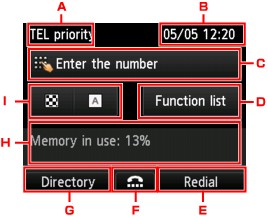
Ventemodusskjermbildet for faksing vises.
-
Mottaksmodus
Mottaksmodusen som er valgt, vises.
-
Dato og klokkeslett
Datoen og klokkeslettet vises.
-
Inntastingsfelt for faks-/telefonnumre
Numrene du har angitt, vises.
-
Funksjonsliste (Function list)
Du kan bruke alle faksfunksjonene og endre innstillingen for faksen.
-
Repetisjon (Redial)
Velg for å sende fakser med repetisjon.
-
Oppringing med røret på
Velg for å sende fakser med funksjonen for oppringing med røret på.
-
Katalog (Directory)
Du kan velge et registrert faks-/telefonnummer.
-
Gjeldende tilstand
Gjeldende tilstand vises.
-
Sendeinnstillinger
Merk- Hvis du ikke har konfigurert skriveren til å sende og motta fakser ennå, vises meldingen om oppsett på LCD-skjermen første gang du velger FAKS (FAX). Når du skal konfigurere faksing, følger du instruksjonene på LCD-skjermen.
-
-
Slå mottakerens faks-/telefonnummer ved hjelp av de numeriske knappene.
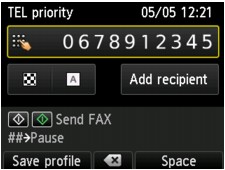
De følgende knappene brukes til å taste mottakerens faksnummer/telefonnummer.
- Numeriske knapper:
- Skriver inn nummeret.
- Høyre Funksjon (Function)-knapp:
- Skriver inn et mellomrom.
- Midterste Funksjon (Function)-knapp:
- Sletter det siste tegnet du har skrevet inn.
- Venstre Funksjon (Function)-knapp:
- Du kan registrere gjeldende utskriftsinnstillinger som en egendefinert innstilling.
-
Trykk på Farge (Color)-knappen hvis du ønsker fargesending eller Svart (Black)-knappen for overføring i svart/hvitt.
Skriveren begynner å skanne dokumentet.
Viktig!- Sending farge er bare tilgjengelig hvis mottakerens faksenhet støtter fargefakser.
- Du må ikke åpne dokumentdekslet før skanningen er fullført.
-
Start sending.
-
Hvis du legger originalen i ADF:
Skriveren skanner automatisk dokumentet og begynner å sende faksen.
Merk- Hvis du ønsker å avbryte faksoverføringen, trykker du på Stopp (Stop)-knappen. Hvis du vil avbryte en pågående faks-sending, trykker du på Stopp (Stop)-knappen og følger deretter instruksjonene på LCD-skjermen.
- Hvis det ligger igjen dokumenter i ADF etter at du har trykket på Stopp (Stop)-knappen under skanning, blir meldingen Dokument i ADF. Velg
 for å løse ut dokumentet. (Document in ADF. Select to eject document.) vist på LCD-skjermen. Trykk på OK-knappen for å mate ut gjenværende dokumenter automatisk.
-
Hvis du legger originalen på glassplaten:
Når dokumentet er skannet, vises det et bekreftelsesskjermbilde der du blir spurt om du vil legge inn det neste dokumentet.
For å sende det skannede dokumentet trykker du på OK-knappen for å starte overføringen.
Når du ønsker å sende to eller flere sider, følger du instruksjonen om å legge inn neste side og trykker på Farge (Color)- eller Svart (Black)-knappen. Når du har skannet alle sidene, trykker du på OK-knappen for å starte sendingen.
Merk- Hvis du vil avbryte overføringen av en faks, trykker du på Stopp (Stop)-knappen.
-
Merk
- Når skriveren er koblet til et PBX (Private Branch Exchange)-system, ser du i betjeningsinstruksjonene for systemet hvis du ønsker informasjon om hvordan du ringer til mottakerens faks-/telefonnummer.
-
Hvis skriveren ikke klarer å sende en faks, for eksempel når mottakerens linje er opptatt, fins en funksjon for automatisk å ringe opp nummeret på nytt etter et angitt intervall. Automatisk repetisjon er aktivert som standard.
-
Usendte dokumenter, for eksempel ved overføring av dokumenter hvor nummeret skal repeteres, lagres i skriverens minne. De lagres ikke dersom det oppstår en feil under sendingen.
- Ikke trekk ut strømledningen før alle dokumentene er sendt. Hvis du trekker ut strømledningen, slettes alle usendte dokumenter som er lagret i minnet på skriveren.
